XCreator Dokumentation
3.7 Anlagen
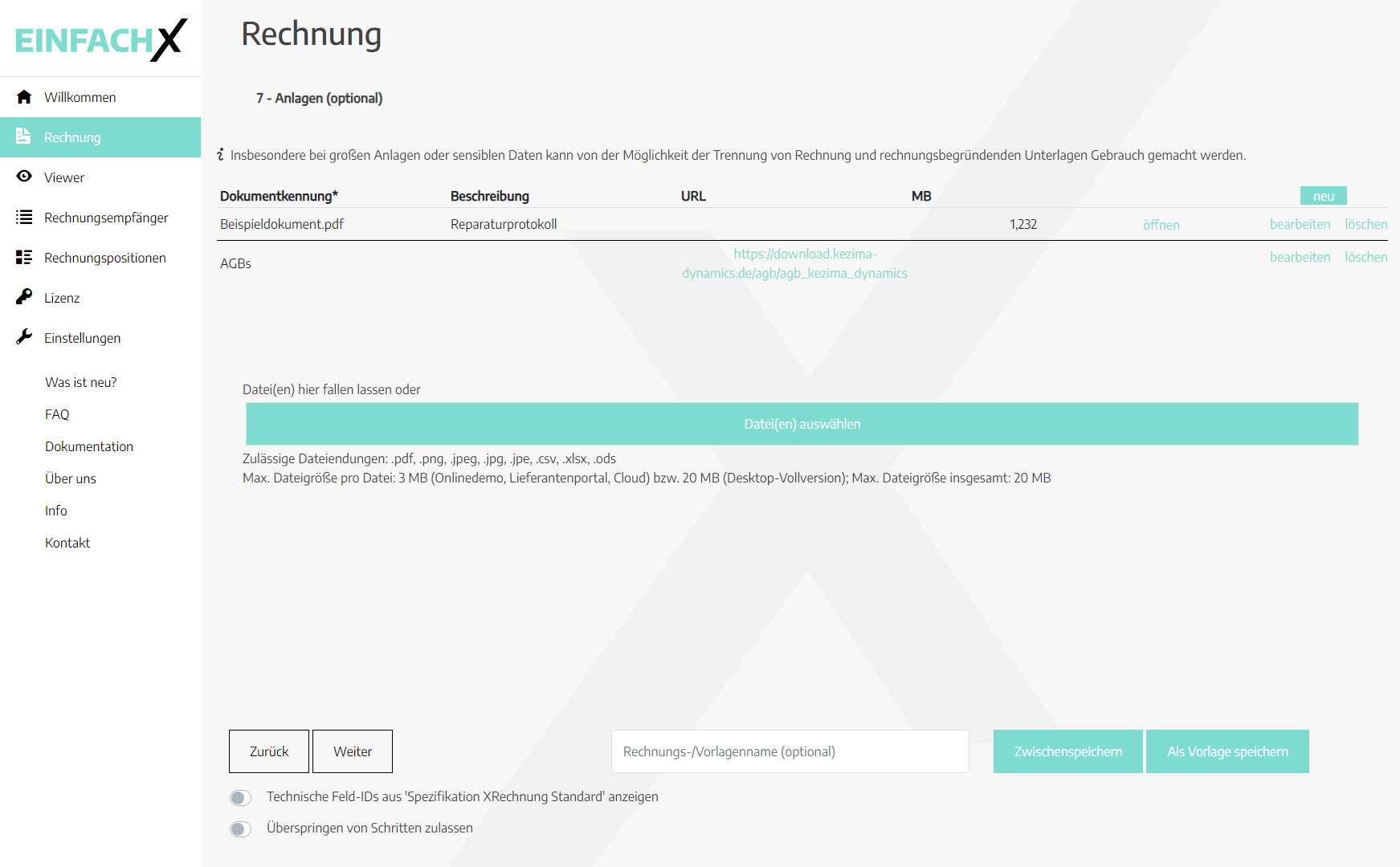
Im siebten Schritt des Rechnungsformulars können der XRechnung beliebig viele Anlagen bzw. rechnungsbegründende Unterlagen, die Belege für die in der Rechnung gestellten Ansprüche enthalten, hinzugefügt werden. Wenn Sie keine Anlagen hinzufügen möchte, können Sie diesen Schritt überspringen. Beim Hinzufügen von Anlagen gibt es drei Möglichkeiten, welche nachfolgend näher erläutert werden.
Verweis auf bekannte Dokumentennummer
Möchten Sie lediglich auf eine dem Rechnungsempfänger bekannte Dokumentennummer verweisen, fügen Sie der Anlagen-Tabelle einen neuen Eintrag hinzu und befüllen dort nur das Feld „Dokumentenkennung“ mit der entsprechenden Nummer. Optional können Sie den Eintrag um eine Beschreibung ergänzen.
Verweis auf externes Dokument
Soll ein externes Dokument referenziert werden, welches über eine URL als separat herunterladbare Ressource online verfügbar ist, fügen Sie der Anlagen-Tabelle einen neuen Eintrag hinzu und befüllen dort das Feld „URL“ mit der entsprechenden Internetadresse. Hierbei ist auch eine eindeutige „Dokumentkennung“ zwingend anzugeben. Die Angabe einer Beschreibung ist optional.
Um zu überprüfen, ob Sie die URL korrekt angegeben haben bzw. ob das Dokument, auf das Sie verweisen, abrufbar ist, können Sie innerhalb der Anlagen-Tabelle auf den Link in der „URL“-Spalte klicken. Im Erfolgsfall beginnt sodann der Download des referenzierten Dokuments.
Eingebettetes Dokument
Wenn Sie eine Datei physisch in die XRechnung einbetten möchten, wählen Sie die Datei entweder über die Schaltfläche „Datei auswählen“ aus oder Sie ziehen sie einfach per Drag-and-Drop aus Ihrem Windows-Dateiverzeichnis in die Nähe der Schaltfläche. Dabei wird automatisch ein entsprechender Eintrag in der Anlagen-Tabelle generiert, welchen Sie optional um eine Beschreibung ergänzen können.
Um zu überprüfen, ob das Einbetten des Dokuments ordnungsgemäß funktioniert hat, können Sie die eingebettete Datei über die Schaltfläche „öffnen“ aus der XRechnung heraus speichern. Im Erfolgsfall öffnet sich ein Fenster, was sie zum Speichern des eingebetteten Dokuments in Ihrem Windows-Dateiverzeichnis auffordert. Die gespeicherte Datei können Sie anschließend öffnen.
Beim Einbetten von Dokumenten in eine XRechnung sind vor allem zwei Restriktionen zu beachten:
- In eine XRechnung können nur Dateien von bestimmten Dateitypen eingebettet werden. Die zulässigen Dateiendungen sind .pdf, .png, .jpeg, .jpg, .jpe, .csv, .xlsx und .ods.
- Die Dateinamen von angehängten Dateien müssen innerhalb einer XRechnung jeweils eindeutig sein, d.h. es dürfen nicht mehrere Dateien mit identischem Dateinamen in eine XRechnung eingebettet werden. Die Dateiendung ist dabei Teil des Dateinamens und wird bei der Bestimmung der Eindeutigkeit einbezogen.